
「PC・システム開発 > インターネット・Webデザイン」の商品をご紹介します。
![一歩先にいくWordPressのカスタマイズがわかる本【電子書籍】[ 相原知栄子 ]](https://thumbnail.image.rakuten.co.jp/@0_mall/rakutenkobo-ebooks/cabinet/0028/2000004190028.jpg?_ex=128x128)
【電子書籍なら、スマホ・パソコンの無料アプリで今すぐ読める!】一歩先にいくWordPressのカスタマイズがわかる本【電子書籍】[ 相原知栄子 ]
<p>【本電子書籍は固定レイアウトのため7インチ以上の端末での利用を推奨しております。文字列のハイライトや検索、辞書の参照、引用などの機能が使用できません。ご購入前に、無料サンプルにてお手持ちの電子端末での表示状態をご確認の上、商品をお買い求めください】</p> <p>あなたの「ああしたい」「こうしたい」に全部応えます。</p> <p>WordPressの入門書を読みながら一度サイトを制作した方でも、もっと「ああしたい」「こうしたい」というときになって、よくわからなかったり、うまくいかなったりして困った方が意外と多いのではないでしょうか。本書は、WordPressの仕組みや考え方を理解することで、どんなカスタマイズにも応えられるようになる本です。第1部では、テスト環境の作り方、サイトの設計方法といった基礎知識、第2部では、テーマの作り方から、マルチサイトの考え方、カスタムメニュー、カスタム投稿タイプ、カスタムタクソノミー、固定ページの改良といった具体的なカスタマイズ方法、さらに第3部では、デバック、バックアップ、パフォーマンス改善、SEO対策、トラブルシューティングといった効率的な運用方法まで解説します。自社のサイトを制作するWeb担当者も、お客様の要望に応えるWebデザイナーも、読めば得する一冊です。</p> <p><仕組みや考え方からちゃんとわかりたい人のために></p> <p>*本書はWordPress 4.4をベースに制作しています。<br /> *サンプルファイルは出版社のWebサイトからダウンロードができます。</p> <p>※本電子書籍は同名出版物を底本として作成しました。記載内容は印刷出版当時のものです。<br /> ※印刷出版再現のため電子書籍としては不要な情報を含んでいる場合があります。<br /> ※印刷出版とは異なる表記・表現の場合があります。予めご了承ください。<br /> ※プレビューにてお手持ちの電子端末での表示状態をご確認の上、商品をお買い求めください。</p>画面が切り替わりますので、しばらくお待ち下さい。 ※ご購入は、楽天kobo商品ページからお願いします。※切り替わらない場合は、こちら をクリックして下さい。 ※このページからは注文できません。
2948 円 (税込 / 送料込)
![はじめて学ぶバイナリ解析 不正なコードからコンピュータを守るサイバーセキュリティ技術【電子書籍】[ 小林 佐保 ]](https://thumbnail.image.rakuten.co.jp/@0_mall/rakutenkobo-ebooks/cabinet/8469/2000008178469.jpg?_ex=128x128)
【電子書籍なら、スマホ・パソコンの無料アプリで今すぐ読める!】はじめて学ぶバイナリ解析 不正なコードからコンピュータを守るサイバーセキュリティ技術【電子書籍】[ 小林 佐保 ]
<p> 近年、総務省や経済産業省では、サイバーセキュリティ人材育成を社会的な課題として重要施策の一環として取り扱っています。しかし、「セキュリティの基本的な解説書」が、英語・国語のような基礎的な科目と比較して、現状十分に揃っていません。そこで、まずはセキュリティの基礎技術であるバイナリの入門的な内容をまとめました。<br /> バイナリ解析が直感的に理解しにくいことを考慮し、プログラミングに詳しくない大学1・2年生や新社会人でも理解できるよう、各章での説明はできるだけやさしい表現を用いました。他方、深い技術的な内容はそれほど取り上げていません。<br /> また、基礎理論の習得だけではなく、自ら演習をすることで、より理解を深める点を重視しています。演習の題材では、バッファオーバーフローと呼ばれる脆弱性(セキュリティホール)を取り上げます。その問題を解く演習により、本書の構成を実行ファイルの解析であるバイナリ解析技術の基礎を得られるようにしています。<br /> 本書の目的は、バイナリ解析の基本を理解していただくことです。高度な専門書を読むための前提知識を取得する入門者向けであり、コンピュータが動作する基盤となる原理や仕組みに読者の方々が興味を持つ端緒になれば幸いです。<br /> 【目次】<br /> はじめに<br /> 0章 セットアップ<br /> 0-1 仮想マシンのダウンロード/0-2 Windowsを使っている場合 など<br /> 1章 サイバーセキュリティと脆弱性<br /> 1-1 サイバー攻撃の動向/1-2 脆弱性とは など<br /> 2章 アセンブラとコンピュータアーキテクチャ<br /> 2-1 バイナリ/2-2 CPUとメモリ など<br /> 3章 ASCIIコードとバイトオーダ<br /> 3-1 ビットとバイトと16進数/3-2 ASCIIコード など<br /> 4章 スタック領域<br /> 4-1 メモリとスタック領域/4-2 スタック など<br /> 5章 レジスタと分岐<br /> 5-1 レジスタについて/5-2 ツール紹介:gdb-peda 逆アセンブル結果の表示 など<br /> 6章 アセンブリを書こう<br /> 6-1 コマンドの基本構造と記法/6-2 アセンブリ言語の文法 など<br /> 7章 gdb-pedaを用いたプログラムの解析<br /> 7-1 4章の復習/7-2 ツール紹介:gdb-pedaのスタック構造の見方 など<br /> 8章 リターンアドレスの書き換え<br /> 8-1 関数の呼び出し/8-2 関数呼び出しの実装 など<br /> 9章 Return to libc<br /> 9-1 shコマンドとsystem関数/9-2 実行ファイルの構成 など<br /> 10章 シェルコードの送信<br /> 10-1 シェルコード/10-2 演習:シェルコードの作成 など<br /> 11章 バッファオーバーフローに対する防御機能<br /> 11-1 Stack Smash Protection - canary(カナリア)の挿入/11-2 実行保護 - Executable Space Protection,NX Bit など</p>画面が切り替わりますので、しばらくお待ち下さい。 ※ご購入は、楽天kobo商品ページからお願いします。※切り替わらない場合は、こちら をクリックして下さい。 ※このページからは注文できません。
1760 円 (税込 / 送料込)
![デザインの学校 これからはじめる HTML&CSSの本[改訂第3版]【電子書籍】[ 千貫りこ ]](https://thumbnail.image.rakuten.co.jp/@0_mall/rakutenkobo-ebooks/cabinet/6652/2000016986652.jpg?_ex=128x128)
【電子書籍なら、スマホ・パソコンの無料アプリで今すぐ読める!】デザインの学校 これからはじめる HTML&CSSの本[改訂第3版]【電子書籍】[ 千貫りこ ]
<p><strong>※この商品は固定レイアウトで作成されており、タブレットなど大きいディスプレイを備えた端末で読むことに適しています。また、文字列のハイライトや検索、辞書の参照、引用などの機能が使用できません。※PDF版をご希望の方は<a href="gihyo.jp/mk/dp/ebook/2023/978-4-297-14701-3">Gihyo Digital Publishing</a>も併せてご覧ください。</strong></p> <h2><strong>◆HTML&CSSのいちばんやさしい本◆</strong></h2> <p>「HTMLとCSSを勉強したいけれど何から手をつければいいか分からない」と悩んでいる人に向けて、基本的な書式から、よく使われるHTMLの要素やCSSのプロパティの意味を丁寧に解説。本書の手順にしたがってHTMLとCSSのコードを記述していくことで、Webページを一から作りあげることができます。HTMLは、現在のデファクトスタンダードとなっているHTML Living Standardに、CSSは、Cascading Style Sheets, level 3(CSS3)に対応します。OSは、Windows 11とmacOS 15対応です。</p> <h2><strong>■目次</strong></h2> <p><strong>Chapter 01 ウェブページについて知ろう</strong><br /> Lesson 01 ウェブサイトについて知ろう<br /> Lesson 02 ウェブページを作成するために必要なもの<br /> Lesson 03 ウェブサイト制作の流れを知ろう<br /> Lesson 04 ウェブページを表示するアプリケーションを知ろう<br /> Lesson 05 Google Chromeをインストールしよう<br /> 練習問題<br /> <strong>Chapter 02 HTMLの基本を理解しよう</strong><br /> Lesson 01 テキスト作成の準備をしよう<br /> Lesson 02 実際に書いてみよう<br /> Lesson 03 ページタイトルを決めよう<br /> Lesson 04 文書の基本情報を記述しよう<br /> Lesson 05 HTMLファイルを保存しよう<br /> Lesson 06 テキストを追加しよう<br /> Lesson 07 ウェブブラウザで確認しよう<br /> 練習問題<br /> <strong>Chapter 03 ウェブページを作ろう</strong><br /> Lesson 01 見出しを作成しよう<br /> Lesson 02 箇条書きを作成しよう<br /> Lesson 03 段落を作成しよう<br /> Lesson 04 文章を改行して読みやすくしよう<br /> Lesson 05 情報の種類に分けよう<br /> Lesson 06 画像を追加しよう<br /> 練習問題<br /> <strong>Chapter 04 サブページを作ろう</strong><br /> Lesson 01 ページを複製しよう<br /> Lesson 02 説明リストを作成しよう<br /> Lesson 03 表組を作成しよう<br /> Lesson 04 ページ同士を連携しよう<br /> 練習問題<br /> <strong>Chapter 05 CSSの基本を理解しよう</strong><br /> Lesson 01 CSSの基本を理解しよう<br /> Lesson 02 セレクタを理解しよう<br /> Lesson 03 テキストの色を指定しよう<br /> Lesson 04 テキストの大きさを指定しよう<br /> Lesson 05 CSSファイルを保存しよう<br /> Lesson 06 HTMLにCSSを読み込もう<br /> Lesson 07 デザインに合わせてグループ化しよう<br /> 練習問題<br /> <strong>Chapter 06 CSSでレイアウトしよう</strong><br /> Lesson 01 幅を指定して中央に配置しよう<br /> Lesson 02 箇条書きの記号を非表示にしよう<br /> Lesson 03 箇条書きの項目を横並びにしよう<br /> Lesson 04 商品情報を見やすくしよう<br /> 練習問題<br /> <strong>Chapter 07 テキストをデザインしよう</strong><br /> Lesson 01 テキストを中央に寄せよう<br /> Lesson 02 デフォルトスタイルを上書きしよう<br /> Lesson 03 ウェブフォントを利用しよう<br /> Lesson 04 リンクテキストのスタイルを変更しよう<br /> 練習問題<br /> <strong>Chapter 08 背景、影、枠線を付けよう</strong><br /> Lesson 01 枠線を付けよう<br /> Lesson 02 表組をデザインしよう<br /> Lesson 03 背景画像を指定しよう<br /> Lesson 04 影を付けよう<br /> Lesson 05 余白を付けよう<br /> Lesson 06 角を丸めよう<br /> 練習問題<br /> <strong>Chapter 09 モバイル・SNS対応して公開しよう</strong><br /> Lesson 01 モバイル対応しよう<br /> Lesson 02 SNS対応しよう<br /> Lesson 03 ファイルをアップロードしよう</p> <h2><strong>■著者プロフィール</strong></h2> <p><strong>千貫りこ</strong>:フリーランスのウェブクリエイター。主な業務は小~中規模サイトの企画・制作。書籍の執筆やプロフェッショナル向けセミナーでの登壇に加え、企業の技術顧問や大学の非常勤講師として次世代クリエイターの育成にも取り組んでいる。初級~中級者を対象とした「難しくない解説」を得意としている。主な著書:プロのコーディングが身につくHTML/CSSスキルアップレッスン(翔泳社)、現場のプロから学ぶXHTML+CSS(マイナビ)など。講師・講演:株式会社メンバーズ フロントエンドスキルフェロー、デジタルハリウッド大学 非常勤講師、資格スクール ヒューマンアカデミー講師、CSS Nite LP50「Shift10:Webデザイン行く年来る年」出演</p>画面が切り替わりますので、しばらくお待ち下さい。 ※ご購入は、楽天kobo商品ページからお願いします。※切り替わらない場合は、こちら をクリックして下さい。 ※このページからは注文できません。
2200 円 (税込 / 送料込)
![ゼロからはじめる Zoom 基本&便利技【電子書籍】[ マイカ ]](https://thumbnail.image.rakuten.co.jp/@0_mall/rakutenkobo-ebooks/cabinet/7978/2000008747978.jpg?_ex=128x128)
【電子書籍なら、スマホ・パソコンの無料アプリで今すぐ読める!】ゼロからはじめる Zoom 基本&便利技【電子書籍】[ マイカ ]
<p><strong>(概要)</strong><br /> <strong>※この商品は固定レイアウトで作成されており,タブレットなど大きいディスプレイを備えた端末で読むことに適しています。また,文字列のハイライトや検索,辞書の参照,引用などの機能が使用できません。※PDF版をご希望の方は Gihyo Disital Publishing ( gihyo.jp/mk/dp/ebook/2020/978-4-297-11493-0 )も合わせてご覧ください。</strong><br /> 新型コロナウイルスの感染拡大の影響から、テレワーク、在宅勤務といった、「非接触型」の働き方が日常となりつつあります。そんななか、急激にユーザー数を伸ばし、いまやビデオ会議ツールの代名詞的存在となったZoom。ベーシックなアカウント(無料)でも、100人まで参加可能なビデオ会議が開催でき、主催者(ホスト)以外の参加者はアカウントの登録さえ必要ないという手軽さが受け、国内でも多くのユーザーが使うようになりました。本書は、そんなZoomをはじめて使う人のための解説書です。Zoomではじめてミーティングに参加する、自分でもミーティングを開催したい、といったときのための基本操作から、より便利に使いこなすためのテクニックなどをわかりやすく解説します。Zoomをゼロからはじめたい人も、もっと活用したい人も必携の1冊です!</p> <p><strong>(こんな方におすすめ)</strong><br /> ・Zoomの使い方を知りたい人。ビデオ会議、テレワークなどでZoomを活用したい人。</p> <p><strong>(目次)</strong><br /> <strong>第1章 Zoomの基本をマスターしよう</strong><br /> Sec.01 Zoomってなに?<br /> Sec.02 Zoomを使うために必要なシステムを知ろう<br /> Sec.03 Zoomを使うために必要な機材を知ろう<br /> Sec.04 アカウントタイプの違いを知ろう<br /> Sec.05 Zoomをインストールしよう<br /> Sec.06 アカウントを登録しよう<br /> Sec.07 アプリの画面と機能を知ろう<br /> Sec.08 スピーカーとマイクのテストをしよう<br /> Sec.09 パソコン版とモバイル版の違いを知ろう<br /> <strong>第2章 Zoomミーティングに参加しよう</strong><br /> Sec.10 URLをクリックして参加しよう<br /> Sec.11 ミーティングIDとパスワードで参加しよう<br /> Sec.12 ビデオオン/オフの設定をしよう<br /> Sec.13 自分がどう映るか確認しよう<br /> Sec.14 バーチャル背景を設定しよう<br /> Sec.15 表示方法を変えよう(ギャラリー/スピーカー)<br /> Sec.16 ミーティングで発言しよう<br /> Sec.17 チャットで話そう<br /> Sec.18 自分の声をミュートしよう<br /> Sec.19 映像をオフにしよう<br /> Sec.20 ミーティングから退出しよう<br /> <strong>第3章 Zoomでミーティングを開こう</strong><br /> Sec.21 ミーティングを予約しよう<br /> Sec.22 ミーティングを開始しよう<br /> Sec.23 メンバーを招待しよう<br /> Sec.24 ミーティングを録画しよう<br /> Sec.25 パソコンの画面を共有しよう<br /> Sec.26 iPad/iPhoneの画面を共有しよう<br /> Sec.27 ホワイトボードを使って話をしよう<br /> Sec.28 字幕を表示しよう<br /> Sec.29 ブレイクアウトルームを使おう<br /> Sec.30 ファイルを共有しよう<br /> Sec.31 ミーティングを終了しよう<br /> <strong>第4章 スマートフォンでZoomを使おう</strong><br /> Sec.32 アプリをインストールしよう<br /> Sec.33 サインインしよう<br /> Sec.34 ミーティングに参加しよう<br /> Sec.35 ミーティングを開こう<br /> Sec.36 ファイルを共有しよう<br /> Sec.37 ホワイトボードを使おう<br /> Sec.38 バーチャル背景を使おう<br /> <strong>第5章 もっとZoomを使いこなそう</strong><br /> Sec.39 別のアカウントに切り替えよう<br /> Sec.40 ミーティング中に名前を変更しよう<br /> Sec.41 「手を挙げる」ボタンで意見を述べよう<br /> Sec.42 チャット機能を制限しよう<br /> Sec.43 ファイル送信機能を制限しよう<br /> Sec.44 参加者のパソコンを操作しよう<br /> Sec.45 参加者の音声を遠隔操作でミュートしよう<br /> Sec.46 参加者の1人を大きく表示する<br /> Sec.47 ミーティングの様子をYouTubeにライブ配信しよう<br /> Sec.48 オンラインセミナーを開催しよう<br /> <strong>第6章 外部ツールと連携してZoomを使おう</strong><br /> Sec.49 ZoomとSlackを連携しよう(チャット)<br /> Sec.50 Googleドライブと連携しよう(ファイル共有)<br /> Sec.51 Dropboxと連携しよう(画面共有)<br /> Sec.52 Trelloと連携しよう(タスク共有)<br /> Sec.53 Strict Workflowを活用しよう(時間管理)<br /> Sec.54 Outlookと連携しよう(スケジュール共有)<br /> Sec.55 Calendlyと連携しよう(スケジュール予約)<br /> Sec.56 ヘッドセットを使おう<br /> Sec.57 ZoomミーティングでWebカメラを使おう<br /> Sec.58 ZoomミーティングでUSBマイクを使おう<br /> <strong>第7章 Zoomで困ったときのQ&A</strong><br /> Sec.59 接続がうまくいかない!<br /> Sec.60 クライアントアプリをアップデートしたい!<br /> Sec.61 セキュリティソフトが邪魔をしてZoomが使えない!<br /> Sec.62 映像が表示されない!<br /> Sec.63 参加者が突然真っ黒に!<br /> Sec.64 スッピンの顔を見られたくない!<br /> Sec.65 バーチャル背景に人物が溶け込んでしまう!<br /> Sec.66 英語表示のメニューを日本語表示にしたい!<br /> Sec.67 音が出ない!<br /> Sec.68 毎回、同じURLでミーティングを開きたい!<br /> Sec.69 特定の相手とだけ話がしたい!<br /> Sec.70 ウェビナーの講師に匿名で質問をしたい!<br /> Sec.71 セキュリティを高めたい!</p>画面が切り替わりますので、しばらくお待ち下さい。 ※ご購入は、楽天kobo商品ページからお願いします。※切り替わらない場合は、こちら をクリックして下さい。 ※このページからは注文できません。
1210 円 (税込 / 送料込)
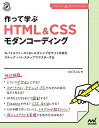
Compass Web Development作って学ぶHTML & CSSモダンコーディング モバイルファースト&レスポンシブなサイト作成をステップ・バイ・ステップでマスターする/エビスコム【3000円以上送料無料】
※商品画像はイメージや仮デザインが含まれている場合があります。帯の有無など実際と異なる場合があります。著者エビスコム(著)出版社マイナビ出版発売日2021年09月ISBN9784839977115ページ数319Pキーワードつくつてまなぶえいちていーえむえるあんどしーえすえ ツクツテマナブエイチテイーエムエルアンドシーエスエ え/びすこむ/てつく/らぼ エ/ビスコム/テツク/ラボ9784839977115内容紹介モバイルファースト&レスポンシブなサイトの作成手法を、ステップ・バイ・ステップでマスターする!本書では、モバイルファースト&レスポンシブで、サンプルサイトを制作していく過程を実際に操作しながら学んでいきます。サイトはパーツ単位で作成し、章ごとに1つのパーツを作成していきます。Chpater1 ヘッダーChpater2 ヒーローChapter3 画像とテキストChpater4 記事一覧Chapter5 フッターChapter6 記事Chapter7 プラン&フッターChapter8 ナビゲーションそれぞれのパーツの作成にあたっては、パーツのレイアウトを実現するCSSの選択肢を示し、場面に応じて適切なものを選択して、作成していきます。章末には他の選択肢やそのバリエーションをまとめて解説していますので、デザインやレイアウトの技を幅広く身につけることができるでしょう。HTMLは最新の「HTML Living Standard」に準拠し、CSSでは従来から活用されてきたメディアクエリの他、Flexbox、CSS Gridなどのレイアウトのコントロール、CSS関数を使いこなします。「本書では、新しいHTML&CSSに沿った形で『レスポンシブWebデザイン』を見直し、ページを作成しながらさまざまな選択肢を比較検討していきます。サンプルのページを作成するばかりでなく、ページを実現するためのバリエーションを増やして、これからのWeb 制作に活用していただければと思います。』(著者「はじめに」より)演習用ファイルがダウンロードできますので、ぜひ本書で最新のHTML&CSSコーディングを体感してください。【特典付き】・特典PDF『HTML&CSS 簡易リファレンス』本書のサポートサイトから入手してください。※本データはこの商品が発売された時点の情報です。目次1 ヘッダー/2 ヒーロー/3 画像とテキスト/4 記事一覧/5 フッター/6 記事/7 プラン&フッター/8 ナビゲーション
3168 円 (税込 / 送料込)

【送料無料】できるGoogle for Educationコンプリートガイド 導入・運用・実践編/ストリートスマート/できるシリーズ編集部
著者ストリートスマート(著) できるシリーズ編集部(著)出版社インプレス発売日2020年12月ISBN9784295010593ページ数214Pキーワードできるぐーぐるふおーえでゆけーしよんこんぷりーとが デキルグーグルフオーエデユケーシヨンコンプリートガ すとり-と/すま-と いんぷれ ストリ-ト/スマ-ト インプレ9784295010593内容紹介Google for Educationでできること全般を簡単に把握できます。導入時のドメイン取得などについても言及。いつ何をどこから始めれば導入をスムーズにできるかを理解できます。課題提出・採点・集計が簡単! 協同学習と校務を省力化する方法、対話的な学びを実現する方法がわかります。※本データはこの商品が発売された時点の情報です。目次第1章 Google for Educationの概要/第2章 G Suite for Educationの導入/第3章 Google for Educationの初期設定/第4章 Chromebookを活用しよう/第5章 Google Classroomで学習管理をもっとスムーズにしよう/第6章 Googleドライブでファイルを管理しよう/第7章 アプリケーションを授業で活用しよう/第8章 校内外のコミュニケーションを円滑にしよう/第9章 校務管理を効率化しよう/付録 活用事例
2420 円 (税込 / 送料込)
![作って楽しむプログラミング Visual C# 2019超入門【電子書籍】[ WINGSプロジェクト 高野 将 ]](https://thumbnail.image.rakuten.co.jp/@0_mall/rakutenkobo-ebooks/cabinet/6950/2000007946950.jpg?_ex=128x128)
【電子書籍なら、スマホ・パソコンの無料アプリで今すぐ読める!】作って楽しむプログラミング Visual C# 2019超入門【電子書籍】[ WINGSプロジェクト 高野 将 ]
<p>はじめてでも大丈夫!アプリを作る楽しさがこの1冊だけで体験できます</p> <p>本書は、Visual Studio Community 2019でC#を使用してプログラミングの基礎を学習する入門テキストです。全9章を順番に学習することで、プログラミングや開発環境の基礎知識、画面のデザイン、コードの書き方、エラーが起きたときの対処方法などを理解できます。章ごとに短いトピックで区切られているので、自分のペースで学べます。PCスクールなどの教材としても適しています。<br /> 本書は2017年8月発行の『アプリを作ろう!Visual C#入門Visual C# 2017対応』を、執筆時の最新情報に合わせて改訂したものです。</p> <p>●本書で作るサンプルアプリ<br /> 本書では「じゃんけんバトル」というゲームを作りながら、Visual C#の基本操作とプログラミングの基礎を学習します。「じゃんけんバトル」は敵(パソコン)とじゃんけんで勝負し、先に3勝したほうが勝ちとなるゲームです。勝敗の結果は画面に勝敗表で表示されます。また、ライフ制を取り入れ、相手のライフを0にしないと1回のラウンドは終わりません。</p> <p>●本書の特長<br /> ・必要な手順をもれなく、ていねいに説明!<br /> ・手順どおりに進めるだけでアプリが完成!<br /> ・学習用ファイルがダウンロードできます!</p>画面が切り替わりますので、しばらくお待ち下さい。 ※ご購入は、楽天kobo商品ページからお願いします。※切り替わらない場合は、こちら をクリックして下さい。 ※このページからは注文できません。
2200 円 (税込 / 送料込)
![ビジネスの現場で使えるAI&データサイエンスの全知識【電子書籍】[ 三好大悟 ]](https://thumbnail.image.rakuten.co.jp/@0_mall/rakutenkobo-ebooks/cabinet/7557/2000010917557.jpg?_ex=128x128)
【電子書籍なら、スマホ・パソコンの無料アプリで今すぐ読める!】ビジネスの現場で使えるAI&データサイエンスの全知識【電子書籍】[ 三好大悟 ]
<p>[この電子書籍は固定型レイアウトです。リフロー型と異なりビューア機能が制限されます]固定型レイアウトはページを画像化した構造であるため、ページの拡大縮小を除く機能は利用できません。また、モノクロ表示の端末ではカラーページ部分で一部見づらい場合があります。</p> <p>データサイエンスは、ビジネスのあらゆる現場で役立つスキルです。たとえば需要予測。日々の販売計画を精緻化することは、業務の無駄をなくし、広い視点では大量廃棄などの課題解決にも役立ちます。また、ECサイトに欠かせないレコメンデーションシステム。おすすめの商品を高い精度で提案してくれるシステムによって、顧客の利便性が高まり、同時に売上アップにもつながります。ほかにもデータサイエンスが基礎となっている仕組みは数多く存在します。いまや人々の生活に欠かせなくなったAIなどの技術もデータサイエンスの一分野です。<br /> このようにデータサイエンスは、「データサイエンティスト」などの専門職だけが知っておけば足りる知識ではなく、あまねくビジネスパーソンが知っておくべき知識であり、スキルなのです。本書ではこのデータサイエンスを、ビジネス実務を題材に、難しい話なしで解説しています。また、データをどのように扱うか実感できるようにExcelファイルを用意してあります。座学+実践でしっかり腑に落ちるデータサイエンス入門書の決定版です。</p>画面が切り替わりますので、しばらくお待ち下さい。 ※ご購入は、楽天kobo商品ページからお願いします。※切り替わらない場合は、こちら をクリックして下さい。 ※このページからは注文できません。
1980 円 (税込 / 送料込)

かんたんIT基礎講座【送料無料】ゼロからわかるHTML & CSS超入門/太木裕子
著者太木裕子(著)出版社技術評論社発売日2017年12月ISBN9784774193717ページ数191Pキーワードぜろからわかるえいちていーえむえるあんどしーえすえ ゼロカラワカルエイチテイーエムエルアンドシーエスエ おおき ひろこ オオキ ヒロコ9784774193717内容紹介これ1冊で初心者卒業!プロの講師によるわかりやすい解説でしっかり身につきます!※本データはこの商品が発売された時点の情報です。目次1 webページの制作/2 HTMLの基礎知識/3 よく使う要素の設定/4 画像の表示とリンクの設定/5 内容の組み立てと正しいコードの記述/6 HTMLファイルの複製と編集/7 表の作成とビデオの表示/8 CSSの基礎知識/9 文字のスタイルの記述/10 背景やボーダーのスタイルの記述/11 見栄えを整えるスタイルの記述
2178 円 (税込 / 送料込)
![ゼロからはじめる G Suite 基本&便利技【電子書籍】[ リンクアップ ]](https://thumbnail.image.rakuten.co.jp/@0_mall/rakutenkobo-ebooks/cabinet/8735/2000008808735.jpg?_ex=128x128)
【電子書籍なら、スマホ・パソコンの無料アプリで今すぐ読める!】ゼロからはじめる G Suite 基本&便利技【電子書籍】[ リンクアップ ]
<p><strong>(概要)</strong><br /> <strong>※この商品は固定レイアウトで作成されており,タブレットなど大きいディスプレイを備えた端末で読むことに適しています。また,文字列のハイライトや検索,辞書の参照,引用などの機能が使用できません。※PDF版をご希望の方は Gihyo Disital Publishing ( gihyo.jp/mk/dp/ebook/2020/978-4-297-11522-7 )も合わせてご覧ください。</strong><br /> 新型コロナウィルスによって、リモートワークに移行している事業所が増えています。本書は、Google の企業向けソリューションであるG Suite(現Google Workspace) の使い方を解説しています。G Suite(現Google Workspace) では業務に必要な機能として「交流」(Gmail、カレンダーなど)、「作成」(ドキュメント、スプレッドシートなど)、「アクセス」(Google ドライブ)を提供しています。これらの3 つの機能の基本から使いこなしまでを解説し、G Suite(現Google Workspace) を使うことでリモートワーク業務の効率化を進めることができます。<br /> <strong>(こんな方におすすめ)</strong><br /> ・リモートワークでG Suite(現Google Workspace) を利用したい人、している人</p> <p><strong>(目次)</strong><br /> <strong>第1章 G Suiteの基礎知識</strong><br /> Section 01 G Suiteとは<br /> Section 02 G Suiteのエディションと利用料金<br /> Section 03 G Suiteの主なサービス<br /> Section 04 G Suiteを利用するには<br /> <strong>第2章 メールで連絡する ーー Gmail</strong><br /> Section 05 Gmailとは<br /> Section 06 Gmailの画面構成<br /> Section 07 Gmailの基本操作<br /> Section 08 不要なメールを削除/アーカイブする<br /> Section 09 メールを自動転送する<br /> Section 10 ラベルとフィルタでメールを分類する<br /> Section 11 あとで処理したいメールにスヌーズを設定する<br /> Section 12 ほかのメールアカウントのメールを取り込む<br /> Section 13 グループのメーリングリストを作成してメールを送信する<br /> Section 14 グループやメーリングリストを管理する<br /> Section 15 連絡先のラベル分けを行う<br /> Section 16 連絡先を社内で共有する<br /> Section 17 メールの通知を設定する<br /> <strong>第3章 オンラインで会議を行う ーー Google Chat・Meet</strong><br /> Section 18 Google Chat、Google Meetとは<br /> Section 19 Google Chatの画面構成<br /> Section 20 Google Chatの基本操作<br /> Section 21 チャットの履歴を無効化する<br /> Section 22 通知を設定する<br /> Section 23 過去のチャットを検索する<br /> Section 24 チャットのメッセージをGmailに転送する<br /> Section 25 Google Meetの画面構成<br /> Section 26 Google Meetの基本操作<br /> Section 27 Googleカレンダーからビデオ会議を設定する<br /> Section 28 Gmailからビデオ会議を設定する<br /> Section 29 ビデオ会議でパソコン画面を相手と共有する<br /> Section 30 ビデオ会議でプレゼンテーションを行う<br /> Section 31 ビデオ会議の画面レイアウトを変更する<br /> Section 32 ビデオ会議の音声や画質の設定を変更する<br /> Section 33 ビデオ会議を録画する<br /> Section 34 外部の人を参加可能にする<br /> <strong>第4章 スケジュール・タスクを管理する ーー Google カレンダー・Keep</strong><br /> Section 35 Googleカレンダー、Google Keepとは<br /> Section 36 Googleカレンダーの画面構成<br /> Section 37 Googleカレンダーの基本操作<br /> Section 38 予定を事前に通知する<br /> Section 39 Gmailの予定をカレンダーに取り込む<br /> Section 40 Googleカレンダーから施設予約を行う<br /> Section 41 Google Keepでメモを作成する<br /> Section 42 リストを作成する<br /> Section 43 写真付きのメモを作成する<br /> Section 44 メモを共有する<br /> <strong>第5章 書類を作成する ーー Googleドキュメント・スプレッドシート・スライド</strong><br /> Section 45 Googleドキュメント、Googleスプレッドシート、Googleスライドとは<br /> Section 46 Googleドキュメントの画面構成<br /> Section 47 Googleドキュメントの基本操作<br /> Section 48 Googleスプレッドシートの画面構成<br /> Section 49 Googleスプレッドシートの基本操作<br /> Section 50 Googleスライドの画面構成<br /> Section 51 Googleスライドの基本操作<br /> Section 52 作成した書類を共有する<br /> Section 53 特定のユーザーとだけ書類を共有する<br /> Section 54 オフラインで書類を編集する<br /> Section 55 コメントを付ける<br /> Section 56 変更履歴から書類を復元する<br /> Section 57 Officeのファイルと相互変換する<br /> Section 58 書類を印刷する<br /> <strong>第6章 データを共有する ーー Google ドライブ</strong><br /> Section 59 Googleドライブとは<br /> Section 60 Googleドライブの画面構成<br /> Section 61 Googleドライブの基本操作<br /> Section 62 フォルダでファイルを整理する<br /> Section 63 ファイルをオフラインで利用する<br /> Section 64 GoogleドライブのファイルをGmailで送信する<br /> Section 65 PDFや写真の文字をテキスト化する<br /> <strong>第7章 外部から社内パソコンを利用する ーー Chromeリモートデスクトップ</strong><br /> Section 66 Chromeリモートデスクトップとは<br /> Section 67 社内パソコンへのアクセスを可能にする<br /> Section 68 外部から社内パソコンにアクセスする<br /> Section 69 社内パソコンからファイルをダウンロードする<br /> <strong>第8章 G Suiteを管理する</strong><br /> Section 70 G Suiteの情報を更新する<br /> Section 71 セキュリティを設定する<br /> Section 72 データを移行する<br /> Section 73 ユーザーを追加する<br /> Section 74 接続端末を管理する</p>画面が切り替わりますので、しばらくお待ち下さい。 ※ご購入は、楽天kobo商品ページからお願いします。※切り替わらない場合は、こちら をクリックして下さい。 ※このページからは注文できません。
1628 円 (税込 / 送料込)
![初心者からちゃんとしたプロになる HTML+CSS標準入門【電子書籍】[ おの れいこ ]](https://thumbnail.image.rakuten.co.jp/@0_mall/rakutenkobo-ebooks/cabinet/3427/2000008213427.jpg?_ex=128x128)
【電子書籍なら、スマホ・パソコンの無料アプリで今すぐ読める!】初心者からちゃんとしたプロになる HTML+CSS標準入門【電子書籍】[ おの れいこ ]
<p>※本書は固定レイアウト型の電子書籍です。</p> <p>【プロとして「独り立ち」するために、1日30分からはじめる!】</p> <p>本書は、Webサイトをイチから作ることで、HTML+CSSの基本から応用までを習得していく教科書です。「1日30分からはじめる」をテーマに、Web制作にかかわる知識や技術を解説した「ちゃんとしたプロになる」シリーズの2冊目となります。</p> <p>本書で学べることは、主に次の3つです。</p> <p>1つめは、「いま」のWebデザインと現場での実制作の流れ。いま主流のレイアウトや表現手法、制作技術やツールといった、現場でプロとして活躍するためにベースとなる知識を習得できます。</p> <p>2つめは、HTMLとCSSの基礎。HTML・CSSのごく初歩的な書き方から解説しており、本格的なソースコードを書くのは初めてという方にもわかりやすい内容になっています。</p> <p>そして、3つめが実際にWebサイトを作るノウハウ。1つのHTMLファイルで完結するシンプルなWebページから、モバイルファーストで設計しFlexboxやCSS Gridといった流行りの手法を取り入れたものまで。タイプや難易度の異なる5つのサイトを作りながら、表現の幅を広げていきます。</p> <p>本書を通じて、プロとして「独り立ち」するために礎となる力が身につくはずです。</p> <p>〈こんな方にオススメ〉<br /> ・HTML+CSSを本格的に学んでみたい方<br /> ・Webデザイナーやマークアップエンジニアを目指す方<br /> ・Webサイトを自分の手で作り上げてみたい方</p> <p>〈本書の特長〉<br /> ・作りながら覚えることで、学んだことをすぐに実践できる<br /> ・記事ごとに学習時間の目安を設けており、学習教材としても利用しやすい<br /> ・大学や専門学校で教えている現役の先生たちが、ていねいに解説している</p> <p>〈本書の内容〉<br /> ■Lesson 1 Webデザインの“いま”<br /> ■Lesson 2 Webサイトを制作する準備<br /> ■Lesson 3 HTMLとCSSの基礎<br /> ■Lesson 4 HTMLとCSSの応用<br /> ■Lesson 5 シンプルなWebページを作る<br /> ■Lesson 6 シングルページのサイトを作る<br /> ■Lesson 7 Flexboxを使ったサイトを作る<br /> ■Lesson 8 CSS Gridを取り入れる<br /> ■Lesson 9 レスポンシブ対応サイトを作る</p>画面が切り替わりますので、しばらくお待ち下さい。 ※ご購入は、楽天kobo商品ページからお願いします。※切り替わらない場合は、こちら をクリックして下さい。 ※このページからは注文できません。
2750 円 (税込 / 送料込)

【送料無料】HTML/CSSブロックコーディング デザインをすらすら再現できる/笠井枝理依
※商品画像はイメージや仮デザインが含まれている場合があります。帯の有無など実際と異なる場合があります。著者笠井枝理依(著)出版社翔泳社発売日2022年11月ISBN9784798169040ページ数235Pキーワードえいちていーえむえるしーえすえすぶろつくこーでいん エイチテイーエムエルシーエスエスブロツクコーデイン かさい えりい カサイ エリイ9784798169040内容紹介HTML/CSS初心者がさらにステップアップするための学習書。Webサイトをブロック単位に分解してコーディングを学びます。※本データはこの商品が発売された時点の情報です。目次01 モックアップをブロック分解/02 ファイルの準備/03 HTMLのコーディング準備/04 HTMLのコーディング/05 CSSのコーディング準備/06 CSSのコーディング/07 CSSでのレスポンシブ対応/08 自分のプロフィールページへ/APPENDIX 一歩進んだテクニック
2860 円 (税込 / 送料込)
![無料で作る! お店・会社のためのホームページ作成超入門【電子書籍】[ 岩間麻帆 ]](https://thumbnail.image.rakuten.co.jp/@0_mall/rakutenkobo-ebooks/cabinet/0462/2000010120462.jpg?_ex=128x128)
【電子書籍なら、スマホ・パソコンの無料アプリで今すぐ読める!】無料で作る! お店・会社のためのホームページ作成超入門【電子書籍】[ 岩間麻帆 ]
<p><strong>(概要)</strong><br /> <strong>※この商品は固定レイアウトで作成されており,タブレットなど大きいディスプレイを備えた端末で読むことに適しています。また,文字列のハイライトや検索,辞書の参照,引用などの機能が使用できません。※PDF版をご希望の方は Gihyo Digital Publishing ( gihyo.jp/mk/dp/ebook/2021/978-4-297-12236-2 )も合わせてご覧ください。</strong><br /> お店や会社、趣味のサークルなどのホームページを作ってみたい!と思っている方におすすめ!無料で使えるホームページ作成ツール「ジンドゥー」を使って、ホームページを作る方法を丁寧に解説した本です。ホームページを作るには何が必要? どんな準備をする? といった基本的なことから、もっとページの見栄えをよくするためのテクニックまで紹介します!なお、本書は、「ジンドゥークリエイター」の無料版の機能をメインで使って解説しています。</p> <p><strong>(こんな方におすすめ)</strong><br /> ・お店や会社、サークルなどのホームページを無料でかんたんに作ってみたい人</p> <p><strong>(目次)</strong><br /> <strong>第1章 ホームページを作る準備をしよう</strong><br /> ジンドゥーってどんなサービス?<br /> 無料版と有料版の違い<br /> ホームページ作成の準備をしよう<br /> 作成するホームページをイメージしよう<br /> この本でつくるホームページの見本<br /> ジンドゥーにアカウントを登録しよう<br /> ホームページの編集画面の構成を確認しよう<br /> ダッシュボード画面の役割を知ろう<br /> ログインとログアウトの方法を知ろう<br /> <strong>第2章 ホームページのトップページを作ろう</strong><br /> 本書で作るトップページの見本<br /> トップページの役割<br /> ホームページのレイアウトを変更しよう<br /> 背景に画像や色を設定しよう<br /> ホームページのタイトルやロゴを設定しよう<br /> 元からあるコンテンツを整理しよう<br /> 見出しを入力しよう<br /> メインになる画像を1枚挿入しよう<br /> 文章を入力しよう<br /> 画像と文章を一緒に配置しよう<br /> ホームページがどのように見えるか確認しよう<br /> サイドバーに情報を追加しよう<br /> 水平線や余白を入れてページの見た目を整えよう<br /> <strong>第3章 ホームページに必要なその他のページを作ろう</strong><br /> 本書で作るその他のページの見本<br /> 新しいページを追加しよう<br /> 追加したページに見出しを入れよう<br /> 店舗概要ページを作ろう<br /> 情報を表にまとめよう<br /> メニュー(商品紹介)ページを作ろう<br /> 地図の入ったアクセスページを作成しよう<br /> お問合せページを作ろう<br /> トップページに他のページへのリンクを設定しよう<br /> <strong>第4章 ホームページのスタイルを整えよう</strong><br /> ホームページのスタイルについて知ろう<br /> 使用するフォントを一括変更しよう<br /> 各パーツの色を変更しよう<br /> コンテンツの移動方法を知ろう<br /> ページに階層を設定して整理しよう<br /> <strong>第5章 ホームページを運営しよう</strong><br /> 定期的にホームページの更新をしよう<br /> 外部ページへのリンクを設定しよう<br /> さまざまなSNSと連携しよう<br /> ジンドゥーでブログをはじめよう<br /> 作成中のページは目隠ししておこう<br /> インターネット検索してもらう準備をしよう<br /> Googleにホームページができたことを知らせよう<br /> ホームページのQRコードを作成しよう<br /> <strong>第6章 ホームページ作成で困った時の Q&A</strong><br /> ページにパスワードを設定するには?<br /> 「ookieを利用しています」と表示されるバナーは何?<br /> 画像サイズが大きいので縮小するには?<br /> ホームページに無料画像素材を利用するには?<br /> アカウントのパスワードを忘れてしまった!<br /> AI ビルダーとクリエイターとの見分け方は?<br /> 有料版へ切り替えたい場合は?<br /> ホームページを削除したい!<br /> スマホからホームページを編集できるの?<br /> <strong>付録 ジンドゥーで使える便利な機能一覧</strong><br /> 「YouTube」<br /> 「シェアボタン」<br /> 「ファイルダウンロード」<br /> 「ウィジェット/HTML」<br /> Googleカレンダー<br /> ジンドゥーのショップ機能</p>画面が切り替わりますので、しばらくお待ち下さい。 ※ご購入は、楽天kobo商品ページからお願いします。※切り替わらない場合は、こちら をクリックして下さい。 ※このページからは注文できません。
1980 円 (税込 / 送料込)
![動かして学ぶ!Laravel開発入門【電子書籍】[ 山崎大助 ]](https://thumbnail.image.rakuten.co.jp/@0_mall/rakutenkobo-ebooks/cabinet/6528/2000009526528.jpg?_ex=128x128)
【電子書籍なら、スマホ・パソコンの無料アプリで今すぐ読める!】動かして学ぶ!Laravel開発入門【電子書籍】[ 山崎大助 ]
<p>デジタルハリウッド・ジーズアカデミー人気講師直伝!<br /> PHPの人気フレームワークLaravel(ララベル)で<br /> Webアプリ開発に挑戦しよう!</p> <p>【本書の概要】<br /> デジタルハリウッド・ジーズアカデミーなどでLaravel講座をもつ著者が、多くの受講生の声を反映して執筆したLaravelの入門書です。<br /> サンプル作りを通して、LaravelによるWebアプリの設計・作成の基本、ルーティング、リエクスト処理、ビュー、認証、ページネーション、モデルのリレーション、ファイルアップロードの基本などを一通り学ぶことができます。</p> <p>【Laravelとは】<br /> LaravelはMicrosoftの.NETの開発に関わっていたTaylor Otwell氏によって開発され、<br /> PHPの世界で最も人気のあるフレームワークの1つです。</p> <p>【本書の開発環境について】<br /> 本書の開発環境はAWS Cloud9を利用しています。<br /> WindowsもしくはmacOSでLaravelの環境を作ろうとすると、環境構築に1、2時間を要してしまうことがかなりあります。<br /> その点、ブラウザだけで開発できるAWS Cloud9を利用すれば、開発環境を手軽に設定できるため非常に効率よく学習することができます。</p> <p>【Laravelのバージョン】<br /> Laravel 6.x(LTS)</p> <p>【読者対象】<br /> LaravelによるWebアプリ開発初心者</p> <p>【本書のゴール】<br /> 本書を読み終わった後、基本的なLaravelの利用方法を習得できることを目的としています。</p> <p>※本電子書籍は同名出版物を底本として作成しました。記載内容は印刷出版当時のものです。<br /> ※印刷出版再現のため電子書籍としては不要な情報を含んでいる場合があります。<br /> ※印刷出版とは異なる表記・表現の場合があります。予めご了承ください。<br /> ※プレビューにてお手持ちの電子端末での表示状態をご確認の上、商品をお買い求めください。</p>画面が切り替わりますので、しばらくお待ち下さい。 ※ご購入は、楽天kobo商品ページからお願いします。※切り替わらない場合は、こちら をクリックして下さい。 ※このページからは注文できません。
3300 円 (税込 / 送料込)

【中古】退屈なことはPythonにやらせよう / SweigartAl
退屈なことはPythonにやらせよう 単行本 の詳細 ファイルの操作や管理、Excel、JSONファイルのバッチ処理、電子メール…単純な繰り返し作業を一瞬でこなすPython3プログラムの作り方をわかりやすく解説する。演習問題も収録。 カテゴリ: 中古本 ジャンル: 女性・生活・コンピュータ コンピューター・インターネットその他 出版社: オライリー・ジャパン レーベル: 作者: SweigartAl カナ: タイクツナコトワパイソンニヤラセヨウ / ALSWEIGART サイズ: 単行本 ISBN: 4873117782 発売日: 2017/06/01 関連商品リンク : SweigartAl オライリー・ジャパン
275 円 (税込 / 送料別)
![ゼロからはじめる Google Meet 基本&便利技【電子書籍】[ リンクアップ ]](https://thumbnail.image.rakuten.co.jp/@0_mall/rakutenkobo-ebooks/cabinet/6449/2000009356449.jpg?_ex=128x128)
【電子書籍なら、スマホ・パソコンの無料アプリで今すぐ読める!】ゼロからはじめる Google Meet 基本&便利技【電子書籍】[ リンクアップ ]
<p><strong>(概要)</strong><br /> <strong>※この商品は固定レイアウトで作成されており,タブレットなど大きいディスプレイを備えた端末で読むことに適しています。また,文字列のハイライトや検索,辞書の参照,引用などの機能が使用できません。※PDF版をご希望の方は Gihyo Disital Publishing ( gihyo.jp/mk/dp/ebook/2021/978-4-297-11854-9 )も合わせてご覧ください。</strong><br /> 新型コロナウイルスの影響により、テレワークなど、働き方の方向転換が迫られている企業が多くなっています。そんな状況の中、無料で使えるビデオ会議ツール(Web会議ツール)として「Google Meet」に注目が集まっています。本書ではGoogle Meetをはじめて使う人に向けて、基本的な使い方だけでなく、画面共有やホワイトボードなど、便利に使いこなすためのテクニックをわかりやすく解説していきます。なお、iPhoneやAndroidスマートフォンの操作についても解説しています。</p> <p><strong>(こんな方におすすめ)</strong><br /> ・Google Meetの使い方を知りたい人。ミーティング、テレワークでGoogle Meetを活用したい人。</p> <p><strong>(目次)</strong><br /> <strong>第1章 Google Meetのキホン</strong><br /> 01Google Meetとは<br /> 02Google Meetを利?するには<br /> 03無料版と有料版の違いを確認する<br /> 04必要な機材を確認する<br /> 05利?できるスマホやタブレットを確認する<br /> 06利?できるWebブラウザーを確認する<br /> 07Google Chromeをインストールする<br /> 08Googleアカウントを作成する<br /> 09ログインする<br /> <strong>第2章 会議に参加する</strong><br /> 10会議に参加するには<br /> 11URLをクリックして会議に参加する<br /> 12Gmailから会議に参加する<br /> 13Google カレンダーから会議に参加する<br /> 14Google Meetから会議に参加する<br /> 15基本画?を確認する<br /> 16マイクをオン/オフにする<br /> 17カメラをオン/オフにする<br /> 18チャットでやり取りする<br /> 19会議から退出する<br /> <strong>第3章 会議を開催する</strong><br /> 20会議を開催するには<br /> 21Google Meet から会議を開催する<br /> 22Gmail から会議を開催する<br /> 23Google カレンダーから会議を開催する<br /> 24Outlookから会議を開催する<br /> 25参加者を追加する<br /> 26参加者を承認する<br /> 27参加者のマイクをミュートする<br /> 28参加者を退出させる<br /> 29会議を終了する<br /> <strong>第4章 使いやすく設定する</strong><br /> 30画?の表??法を変更する<br /> 31マイクやスピーカーの?質を変更する<br /> 32スマートフォンから?声を出?する<br /> 33画質を変更する<br /> 34通知設定を変更する<br /> 35アカウントを切り替える<br /> <strong>第5章 便利な機能を利?する</strong><br /> 36ファイルを共有する<br /> 37画?を共有する<br /> 38プレゼンテーションを?う<br /> 39ホワイトボードを利用する<br /> 40ビデオを録画する<br /> 41録画したビデオを出?する<br /> 42背景を変更する<br /> <strong>第6章 さらに使いこなす</strong><br /> 43Google Chromeの拡張機能をインストールする<br /> 44絵?字でリアクションする<br /> 45出?の確認をする<br /> 46便利な多機能を利用する<br /> 47ミュートを解除する<br /> <strong>第7章 スマートフォンやタブレットで利?する</strong><br /> 48Android版、iPhone版について<br /> 49アプリをインストールする<br /> 50ログインする<br /> 51URLをタップして会議に参加する<br /> 52Gmailから会議に参加する<br /> 53Google カレンダーから会議に参加する<br /> 54[Google Meet]アプリから会議に参加する<br /> 55基本画?を確認する<br /> 56マイクとスピーカーをオン/オフにする<br /> 57カメラをオン/オフにする<br /> 58画面を共有する<br /> 59共有ファイルを確認する<br /> 60チャットでやり取りする<br /> 61会議から退出する<br /> <strong>第8章 疑問・困った解決Q&A</strong><br /> 62会議を円滑に進めるには?<br /> 63ハウリングを防ぐには?<br /> 64外部アプリと連携するには?<br /> 65プランを変更するには?</p>画面が切り替わりますので、しばらくお待ち下さい。 ※ご購入は、楽天kobo商品ページからお願いします。※切り替わらない場合は、こちら をクリックして下さい。 ※このページからは注文できません。
1298 円 (税込 / 送料込)
![サンプルコードで学ぶ Node.js Webスクレイピング【電子書籍】[ 柳井 政和 ]](https://thumbnail.image.rakuten.co.jp/@0_mall/rakutenkobo-ebooks/cabinet/3493/2000011163493.jpg?_ex=128x128)
【電子書籍なら、スマホ・パソコンの無料アプリで今すぐ読める!】サンプルコードで学ぶ Node.js Webスクレイピング【電子書籍】[ 柳井 政和 ]
<p>本書は、『Node.js』の導入からWebスクレイピングの実施までの流れを、サンプルコードを中心に学ぶ解説書です。『Node.js』の開発環境の構築、「node」や「npm」コマンドの利用方法やJavaScriptの駆け足での基礎知識をはじめとして、「node-fetch」「jsdom」を利用したファイルのダウンロードやHTMLのパース。「Puppeteer」を利用したWebブラウザの操作や情報の取得などについて詳しく紹介しています。</p> <p>【目次】<br /> 第1章 前提知識と開発環境の構築<br /> 第2章 nodeコマンドとnpmコマンド<br /> 第3章 プロジェクトの作成と実行<br /> 第4章 JavaScript速習1 基本<br /> 第5章 JavaScript速習2 配列やオブジェクト<br /> 第6章 JavaScript速習3 関数、制御構文他<br /> 第7章 JavaScript速習4 非同期処理とPromise<br /> 第8章 コア モジュールとnpmモジュール<br /> 第9章 シンプルなアプリケーションの作成<br /> 第10章 fsモジュールとpathモジュール<br /> 第11章 自作モジュール<br /> 第12章 ダウンロードとパース<br /> 第13章 Puppeteerを利用したスクレイピング<br /> 第14章 Puppeteerを利用したフォーム操作<br /> 第15章 サンプル用ローカル サーバー<br /> 第16章 Puppeteerを利用した画像とPDFのダウンロード</p>画面が切り替わりますので、しばらくお待ち下さい。 ※ご購入は、楽天kobo商品ページからお願いします。※切り替わらない場合は、こちら をクリックして下さい。 ※このページからは注文できません。
1980 円 (税込 / 送料込)
![nginx実践ガイド【電子書籍】[ 渡辺高志 ]](https://thumbnail.image.rakuten.co.jp/@0_mall/rakutenkobo-ebooks/cabinet/7228/2000004947228.jpg?_ex=128x128)
【電子書籍なら、スマホ・パソコンの無料アプリで今すぐ読める!】nginx実践ガイド【電子書籍】[ 渡辺高志 ]
<p>[この電子書籍は固定型レイアウトです。リフロー型と異なりビューア機能が制限されます]固定型レイアウトはページを画像化した構造であるため、ページの拡大縮小を除く機能は利用できません。また、モノクロ表示の端末ではカラーページ部分で一部見づらい場合があります。</p> <p>nginxは、インターネットの多くのWebサイトで使われているソフトウェアで、設定ファイルの構造がシンプルで使いやすく、少ないリソースで動作し、性能も安定して出るため、順調に人気を獲得している注目度ナンバーワンのWebサーバーです。静的ファイルを配信するWebサーバーとしての性能も目を見張るものがありますが、よく使われるのはロードバランサやリバースプロキシとしての使い方です。本書は、nginxを利用したWebアプリケーションを構築・運用するといった作業において、性能やセキュリティ、メンテナンスに頭を悩ませる管理者のために、表面的なnginxの設定ファイルの書き方だけにとどまらず、実際に動作を検証する方法や、Webシステムの中でnginxとは直接関係ない部分も含めて紹介しています。これらの手法を知っておくことで、ネットワーク全般の知識、ネットワークプログラムの動作に関する知識を得られます。</p>画面が切り替わりますので、しばらくお待ち下さい。 ※ご購入は、楽天kobo商品ページからお願いします。※切り替わらない場合は、こちら をクリックして下さい。 ※このページからは注文できません。
3080 円 (税込 / 送料込)
![今すぐ使えるかんたん Microsoft Teams【電子書籍】[ リンクアップ ]](https://thumbnail.image.rakuten.co.jp/@0_mall/rakutenkobo-ebooks/cabinet/5561/2000009445561.jpg?_ex=128x128)
【電子書籍なら、スマホ・パソコンの無料アプリで今すぐ読める!】今すぐ使えるかんたん Microsoft Teams【電子書籍】[ リンクアップ ]
<p><strong>(概要)</strong><br /> <strong>※この商品は固定レイアウトで作成されており,タブレットなど大きいディスプレイを備えた端末で読むことに適しています。また,文字列のハイライトや検索,辞書の参照,引用などの機能が使用できません。※PDF版をご希望の方は Gihyo Disital Publishing ( gihyo.jp/mk/dp/ebook/2021/978-4-297-11905-8 )も合わせてご覧ください。</strong><br /> コロナ禍でテレワークやリモートでの会議が一般的になり、ツールとしてMicrosoft社のTeamsを利用する企業や学校が増加しています。本書では、Teamsの導入から基本的なメッセージのやり取り、管理者向けのチャネル設定、ビデオ会議やモバイルアプリでの利用まで幅広く解説します。ファイル共有による同時作業やMicrosoft 365内外のアプリとの連携などのより実用的な機能も扱っているので、一冊でひととおりの実務に対応できるようになります。</p> <p><strong>(こんな方におすすめ)</strong><br /> ・テレワークでMicrosoft Teamsを使うことになった初級ユーザー</p> <p><strong>(目次)</strong><br /> <strong>第1章 働き方を変えるMicrosoft Teams</strong><br /> Section 01 Microsoft Teamsでできること<br /> Section 02 利用に必要なアカウントとデバイス<br /> Section 03 用途別に選べるライセンス<br /> Section 04 デスクトップ版とブラウザー版の違い<br /> Section 05 組織・チーム・チャネルとは<br /> <strong>第2章 チームやチャネルへの参加</strong><br /> Section 06 招待メールからチームに参加する<br /> Section 07 アカウントを設定する<br /> Section 08 デスクトップ版をインストールする<br /> Section 09 基本画面を確認する<br /> Section 10 プロフィールを編集する<br /> Section 11 在席状況を変更する<br /> Section 12 チャネルに参加する<br /> Section 13 メッセージを送信・返信する<br /> Section 14 送信したメッセージを編集する<br /> Section 15 メッセージに書式を設定する<br /> Section 16 メッセージにファイルを添付する<br /> Section 17 自動起動を切り替える<br /> <strong>第3章 ビデオ会議への参加</strong><br /> Section 18 ビデオ会議でできること<br /> Section 19 ビデオ会議に参加する<br /> Section 20 組織外のメンバーとして会議に参加する<br /> Section 21 ビデオ会議の基本画面を確認する<br /> Section 22 ビデオ会議を録画する<br /> Section 23 カメラやマイクのオン・オフを切り替える<br /> Section 24 ビデオ会議中にチャットをする<br /> Section 25 パソコンの画面を共有する<br /> Section 26 共有できるホワイトボードを利用する<br /> Section 27 アイコンを利用して意思表示をする<br /> <strong>第4章 メッセージやチャットの多様な機能</strong><br /> Section 28 特定のメンバーにメッセージを送信する<br /> Section 29 メンバーにビデオ通話を発信する<br /> Section 30 メッセージを検索する<br /> Section 31 メッセージを保存する<br /> Section 32 アナウンスを送信する<br /> Section 33 1対1でチャットをする<br /> Section 34 グループでチャットをする<br /> Section 35 チャットをポップアップ画面で表示する<br /> Section 36 未読メッセージを確認する<br /> <strong>第5章 組織やチームメンバーの管理</strong><br /> Section 37 組織にメンバーを追加する<br /> Section 38 チームを作成する<br /> Section 39 チームのメンバーを管理する<br /> Section 40 組織のメンバーを削除する<br /> Section 41 組織外のメンバーをチームに追加する<br /> Section 42 チームのメンバーの役割を変更する<br /> Section 43 チャネルを作成する<br /> Section 44 チャネルの投稿設定を変更する<br /> Section 45 チャネルを非表示または削除する<br /> Section 46 チームをアーカイブする<br /> <strong>第6章 ビデオ会議をもっと使いこなす</strong><br /> Section 47 会議を開催する<br /> Section 48 会議を予約する<br /> Section 49 組織外のメンバーを会議に招待する<br /> Section 50 組織外のメンバーの会議参加を承認する<br /> Section 51 開催中の会議の出欠を確認する<br /> Section 52 参加者のマイクをミュートに切り替える<br /> Section 53 会議中の背景を変更する<br /> Section 54 会議を録画する<br /> Section 55 録画した会議を視聴する<br /> Section 56 会議の議事録を作成する<br /> Section 57 権限を変更する<br /> Section 58 会議画面の表示を切り替える<br /> <strong>第7章 アプリとタブの活用</strong><br /> Section 59 連携可能なアプリやツール<br /> Section 60 会議の予定をGoogleカレンダーで共有する<br /> Section 61 タブにファイルを直接アップロードする<br /> Section 62 Teams上でOfficeファイルを編集する<br /> Section 63 SharePointを外部のメンバーに共有する<br /> Section 64 OneNoteでノートブックを共有する<br /> Section 65 外部のクラウドストレージサービスを追加する<br /> Section 66 Zoomとオンライン会議を使い分ける<br /> Section 67 Slackからオンライン会議を設定する<br /> Section 68 その他のおすすめアプリやツール<br /> Section 69 連携しているアプリを管理する<br /> <strong>第8章 モバイルアプリの利用</strong><br /> Section 70 アプリをインストールする<br /> Section 71 基本画面を確認する<br /> Section 72 メッセージを送信する<br /> Section 73 ファイルをアップロードする<br /> Section 74 チャットをする<br /> Section 75 チャットから通話を開始する<br /> Section 76 会議に参加する<br /> Section 77 会議を予約する<br /> Section 78 会議を開始する<br /> Section 79 通知設定を変更する<br /> Section 80 在席状況を変更する<br /> <strong>第9章 知っておきたい便利機能</strong><br /> Section 81 タブを活用してWebサイトにアクセスする<br /> Section 82 使用しているデバイスを確認する<br /> Section 83 通知設定を変更する<br /> Section 84 ショートカットキーやコマンドですばやく操作する<br /> Section 85 プライバシーやセキュリティを確認する<br /> Section 86 教育機関向けMicrosoft Teamsを利用する</p>画面が切り替わりますので、しばらくお待ち下さい。 ※ご購入は、楽天kobo商品ページからお願いします。※切り替わらない場合は、こちら をクリックして下さい。 ※このページからは注文できません。
1848 円 (税込 / 送料込)
![バックアップ活用テクニック PART15【電子書籍】[ 三才ブックス ]](https://thumbnail.image.rakuten.co.jp/@0_mall/rakutenkobo-ebooks/cabinet/8570/2000006238570.jpg?_ex=128x128)
【電子書籍なら、スマホ・パソコンの無料アプリで今すぐ読める!】バックアップ活用テクニック PART15【電子書籍】[ 三才ブックス ]
<p>『バックアップ活用テクニック』は、1985年にスタートした雑誌。電子回路やプログラムの仕組みを理解して思い通りに改造する「ハッカーの楽しみ」を紹介する媒体でした。本書は、当時の印刷物からスキャニングした電子書籍です。<br /> 『バックアップ活用テクニック』、通称「バッ活」は、1985年7月15日、月刊『ラジオライフ』の別冊として誕生。不定期刊行を経て、15号から独立創刊(季刊化)。さらに31号より隔月刊となり、1994年の38号まで発刊されました。その後はタイトルを『ゲームラボ』(通称「ゲーラボ」)としてリニューアル、98年には月刊化となります。<br /> 「総集編」の2冊と合わせると、その数は実に40冊にのぼる「バッ活」。パソコンや家庭用ゲーム機が普及し、盛り上がりを見せていた時代の熱気を、ぜひ感じてみてください。</p> <p>目次<br /> 巻頭大特集 衝撃のハード徹底解析<br /> FM-TOWNSの真価を問う<br /> X68000PROの真価を問う<br /> FM-TOWNSにもの申す<br /> CD-ROM2完全解析<br /> 3Dスコープ製作<br /> 簡易型MIDIインターフェースの製作<br /> 擬似2ドライブ化改造<br /> RGB出力化改造<br /> MSXジョイスティック接続改造<br /> コントロールパッドにリセットスイッチを付ける<br /> 特選読者投稿プログラム集<br /> PC-8801 REM文表示・ファイル整理整頓プログラム<br /> PC-8801 マシン語テクニック集<br /> PC-8801 簡易型サウンドボード2改造プログラム<br /> PC-8801 バックアップ&ユーティリティ<br /> X1 ゲーム改造&バックアップ ZiP-X1<br /> X1 ゲームコピー&改造 仕事人プログラム<br /> FM-7 ディスクドライブ操作システム FM-COUNTRY<br /> MSX プロテクトキラー集 Protect Hacking<br /> MSX THE業務用ウィルス&THE CHECKER<br /> MSX ディスク破壊&修復 THE DESTROYER<br /> MSX ファンクションキー表示&フォントチェンジャー<br /> シリーズ企画 ゲーセン業界&基板情報<br /> マザーボードの謎に迫れ!<br /> 基板にポーズスイッチを付けよう<br /> 最新版 中古基板販売店&価格表<br /> PC-9801&PC286 バックアップ&ユーティリティAGGRESSOR<br /> X68000 バックアップ&エディットTHE SURGEON-68K<br /> X1&PC-8801 本格的ハッカー養成講座≪第9回≫<br /> MSX コピー&立ち上げツール マジェスティックVer1.00<br /> 大好評≪第3回≫バッ活版“青年の主張”<br /> インフォメーション<br /> バグニュース<br /> 読者のコーナー<br /> 総目次</p> <p>※編集部に現存する底本(最終原稿)が無いものについては編集途中の原稿を含む場合があります。一部に当時の印刷物による文字のかすれ、汚れ、欠損または文字の識別が難しい場合があります。また、文字列のハイライトや検索、辞書の参照、引用などの機能は使用できません。<br /> ※記述は掲載当時の情報にもとづいています。価格・仕様の変更等が行われていたり、サービスが終了している場合があります。<br /> ※本書はあくまで報道の見地から「事実」を掲載したものです。「事実」を実際に行い、万が一事故やトラブルに巻き込まれた場合でも、小社および筆者は一切の責任を負いかねます。本書に掲載された情報の取り扱いはすべて自己責任で行ってください。</p>画面が切り替わりますので、しばらくお待ち下さい。 ※ご購入は、楽天kobo商品ページからお願いします。※切り替わらない場合は、こちら をクリックして下さい。 ※このページからは注文できません。
528 円 (税込 / 送料込)
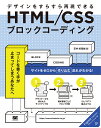
HTML/CSSブロックコーディング デザインをすらすら再現できる/笠井枝理依【3000円以上送料無料】
※商品画像はイメージや仮デザインが含まれている場合があります。帯の有無など実際と異なる場合があります。著者笠井枝理依(著)出版社翔泳社発売日2022年11月ISBN9784798169040ページ数235Pキーワードえいちていーえむえるしーえすえすぶろつくこーでいん エイチテイーエムエルシーエスエスブロツクコーデイン かさい えりい カサイ エリイ9784798169040内容紹介HTML/CSS初心者がさらにステップアップするための学習書。Webサイトをブロック単位に分解してコーディングを学びます。※本データはこの商品が発売された時点の情報です。目次01 モックアップをブロック分解/02 ファイルの準備/03 HTMLのコーディング準備/04 HTMLのコーディング/05 CSSのコーディング準備/06 CSSのコーディング/07 CSSでのレスポンシブ対応/08 自分のプロフィールページへ/APPENDIX 一歩進んだテクニック
2860 円 (税込 / 送料別)
![世界一わかりやすい HTML5&CSS3 コーディングとサイト制作の教科書【電子書籍】[ 株式会社マジカルリミックス 赤間公太郎【著】 ]](https://thumbnail.image.rakuten.co.jp/@0_mall/rakutenkobo-ebooks/cabinet/8810/2000007188810.jpg?_ex=128x128)
【電子書籍なら、スマホ・パソコンの無料アプリで今すぐ読める!】世界一わかりやすい HTML5&CSS3 コーディングとサイト制作の教科書【電子書籍】[ 株式会社マジカルリミックス 赤間公太郎【著】 ]
<p>【ご注意:本書は固定レイアウト型の電子書籍です。ビューア機能が制限されたり、環境により表示が異なる場合があります。】webサイト制作者を目指す人が必ず習得しなければならない言語「HTMLとCSS」の記述と,サイト制作の基礎知識から公開・管理方法までを15レッスンで解説。HTMLパートはコーディングの基本から画像とリンク,リストとナビゲーション,テーブルおよびフォームのマークアップ方法を,CSSパートでは文字のスタイリングからレイアウト手法までを丁寧に解説。ダウンロードした実習ファイルに記述することで,細かくステップ分けした各単元の内容を手を動かしながら学びます。専門学校の教壇に立つ著者陣が実際の講義内容を体系立て,さらに学校実施のテストと同等の練習問題を各レッスンの章末に用意した,HTML5とCSS3の教科書です。</p>画面が切り替わりますので、しばらくお待ち下さい。 ※ご購入は、楽天kobo商品ページからお願いします。※切り替わらない場合は、こちら をクリックして下さい。 ※このページからは注文できません。
2948 円 (税込 / 送料込)
![今すぐ使えるかんたんmini Zoom & Slack & Chatwork & Dropbox & Chromeリモートデスクトップ 基本&便利技【電子書籍】[ リンクアップ ]](https://thumbnail.image.rakuten.co.jp/@0_mall/rakutenkobo-ebooks/cabinet/2220/2000008782220.jpg?_ex=128x128)
【電子書籍なら、スマホ・パソコンの無料アプリで今すぐ読める!】今すぐ使えるかんたんmini Zoom & Slack & Chatwork & Dropbox & Chromeリモートデスクトップ 基本&便利技【電子書籍】[ リンクアップ ]
<p><strong>(概要)</strong><br /> <strong>※この商品は固定レイアウトで作成されており,タブレットなど大きいディスプレイを備えた端末で読むことに適しています。また,文字列のハイライトや検索,辞書の参照,引用などの機能が使用できません。※PDF版をご希望の方は Gihyo Disital Publishing ( gihyo.jp/mk/dp/ebook/2020/978-4-297-11477-0 )も合わせてご覧ください。</strong><br /> テレワークに必須のアプリ、「Zoom」「Slack」「Chatwork」「Dropbox」「Chromeリモートデスクトップ」の操作解説書です。部署内のコミュニケーションツールとしてSlackが導入された! 取引先との会議をZoomでやるよう依頼された! ファイル共有をDropboxで行うよう言われた! リモートデスクトップ環境をすぐに用意することになった!など、急にテレワークが導入された場合やこれからテレワーク環境を整えようと考えている方に、5大アプリの使い方がこれ1冊で分かる必携の書籍です。基本的に無料版でできる操作を紹介しています。これで「グループチャット」「タスク管理」「ビデオ会議」「ファイル共有」「リモートデスクトップ」の準備は完璧です!<br /> <strong>(こんな方におすすめ)</strong><br /> ・「Zoom」「Slack」「Chatwork」「Dropbox」「Chromeリモートデスクトップ」の使い方を知りたい初心者<br /> ・テレワークの導入を考えている人</p> <p><strong>(目次)</strong><br /> <strong>基本編 第1章 テレワークの基本</strong><br /> <strong>Slack編 第2章 Slackではじめるオンラインミーティング</strong><br /> <strong>Chatwork編 第3章 Chatworkではじめるチャット&タスク管理</strong><br /> <strong>Zoom編 第4章 Zoomではじめるビデオ会議</strong><br /> <strong>Dropbox編 第5章 Dropboxではじめるファイル共有</strong><br /> <strong>Chromeリモートデスクトップ編 第6章 Chromeリモートデスクトップではじめるリモート接続</strong></p>画面が切り替わりますので、しばらくお待ち下さい。 ※ご購入は、楽天kobo商品ページからお願いします。※切り替わらない場合は、こちら をクリックして下さい。 ※このページからは注文できません。
1738 円 (税込 / 送料込)

【送料無料】Google無料サービス早わかりガイド 令和5年最新版
※商品画像はイメージや仮デザインが含まれている場合があります。帯の有無など実際と異なる場合があります。出版社スタンダーズ発売日2023年01月ISBN9784866366074ページ数125Pキーワードぐーぐるむりようさーびすはやわかりがいど2023 グーグルムリヨウサービスハヤワカリガイド20239784866366074内容紹介ファイルやメールをどの端末からも確認・編集できる! 共同作業を各メンバーがリアルタイムで確認・実行できる! 地図情報やスケジュールに各メンバーからアクセス可能! 最適・便利な設定を実現! この1冊で手際よく設定して、便利技をマスターしよう! Googleの無料サービスを余すことなく使いこなすために最適な入門書です。 Googleを使ったことがない人にも分かるように超基本から解説しています。 「何となく使っているけど、もっと便利な使い方があるのでは?」 と感じている方など、この本1冊でしっかりと使いこなすことができます。 Googleはスマホ、タブレット、パソコン全部対応しており、なおかつ、それぞれの機器でシームレスに使用できます。 しかもその大部分が無料で使用できるのです。本書はGoogleの使い方をしっかり解説しています。YouTubeもGoogleサービスの一つだとご存知でしたか? エンターテイメントもビジネスも生活面もGoogleサービスがしっかりとフォローしてくれます。 ぜひとも、この本を手に取ってお読みいただき、Googleの素晴らしさをご堪能いただければ幸いです。 ※本データはこの商品が発売された時点の情報です。
1430 円 (税込 / 送料込)
![デザインのネタ帳 そのまま使えるWordPressカスタムテンプレート【電子書籍】[ 錦織幸知 ]](https://thumbnail.image.rakuten.co.jp/@0_mall/rakutenkobo-ebooks/cabinet/0560/2000011940560.jpg?_ex=128x128)
【電子書籍なら、スマホ・パソコンの無料アプリで今すぐ読める!】デザインのネタ帳 そのまま使えるWordPressカスタムテンプレート【電子書籍】[ 錦織幸知 ]
<p>〈電子書籍版に関する注意事項〉<br /> 本書は固定レイアウト型の電子書籍です。リフロー型と異なりビューア機能が制限されるほか、端末によって見え方が異なりますので、ご購入前にお使いの端末にて「無料サンプル」をお試しください。</p> <p>【カユいところに手が届く! テンプレートを超カンタンにカスタマイズ】</p> <p>WordPressのテーマにありがちな「もうちょっと○○だったらいいのに……」を叶える本。</p> <p>WordPressの既存テーマやプラグインに用意された機能だけを使っていると、細かな部分で、「本当はこうしたい」「もう少しこうだったら」というケースが出てくるでしょう。</p> <p>本書は、そうした「ちょっとした箇所」「カユいところ」にあたる部分をカスタマイズする手法を伝える解説書です。本書独自のオリジナルテーマを題材にして、解説に従いながら、テンプレートファイルなどをご自身で変更することで、理解しながらカスタマイズしていける内容になっています。</p> <p>全8章構成で、ヘッダーやフッター、トップページ、サイドバー、WordPressプラグインなどの項目別に解説。WordPressのカスタマイズが初めての方にもわかりやすいよう、カスタマイズ前とカスタマイズ後の表示を比較しながら解説しています。</p> <p>ご自身のWordPressサイトを、今よりも好みの形にカスタマイズしてみたい方、サイトのクオリティを上げたい方には、絶好のアイデア集・ヒント集として、ご活用いただけるはずです。</p> <p>〈こんな方にオススメ〉<br /> ○既存のWordPressテーマに物足りなさを感じている方<br /> ○WordPressのカスタマイズに不慣れな方<br /> ○ソースコードをイチから書く手間を減らしたい方</p> <p>〈本書の章構成〉<br /> ■Introduction WordPressの基本<br /> ■Chapter 1 ヘッダー/フッター/管理画面<br /> ■Chapter 2 投稿ページ/投稿一覧<br /> ■Chapter 3 投稿タイプ/分類/フィールド<br /> ■Chapter 4 サイドバー<br /> ■Chapter 5 画像/ギャラリー/SNS<br /> ■Chapter 6 問い合わせフォーム/サイトマップ<br /> ■Chapter 7 トップページ<br /> ■Chapter 8 WordPressプラグイン</p> <p>〈本書の特徴〉<br /> ○WordPressのちょっとしたカスタマイズを手軽に行える<br /> ○カスタマイズ前後の状態を比較しながら進められる<br /> ○WordPressの基本的な知識を身につけることができる</p>画面が切り替わりますので、しばらくお待ち下さい。 ※ご購入は、楽天kobo商品ページからお願いします。※切り替わらない場合は、こちら をクリックして下さい。 ※このページからは注文できません。
3080 円 (税込 / 送料込)
![ゼロからはじめる Slack 基本&便利技【電子書籍】[ オンサイト ]](https://thumbnail.image.rakuten.co.jp/@0_mall/rakutenkobo-ebooks/cabinet/8529/2000008858529.jpg?_ex=128x128)
【電子書籍なら、スマホ・パソコンの無料アプリで今すぐ読める!】ゼロからはじめる Slack 基本&便利技【電子書籍】[ オンサイト ]
<p><strong>(概要)</strong><br /> <strong>※この商品は固定レイアウトで作成されており,タブレットなど大きいディスプレイを備えた端末で読むことに適しています。また,文字列のハイライトや検索,辞書の参照,引用などの機能が使用できません。※PDF版をご希望の方は Gihyo Disital Publishing ( gihyo.jp/mk/dp/ebook/2020/978-4-297-11539-5 )も合わせてご覧ください。</strong><br /> リモートワークの実施により、急にSlackを始めることになった方にSlackの使い方をやさしく解説します。ほかのメンバーとのメッセージやファイルをやり取り、新しいワークスペースの作り方や管理、メンバーの招待方法、スマホアプリの活用、Slackと連携できるアプリの使い方、通知やステータスの設定など、役立つ情報満載です。</p> <p><strong>(こんな方におすすめ)</strong><br /> ・Slackユーザーやリモートワークをはじめる方</p> <p><strong>(目次)</strong><br /> <strong>第1章 Slackのキホン</strong><br /> Sec.01 Slackとは<br /> Sec.02 Slackを利用するには<br /> Sec.03 Slackのプランについて<br /> <strong>第2章 ワークスペースに参加する</strong><br /> Sec.04 ワークスペースとチャンネル<br /> Sec.05 ワークスペースに参加するには<br /> Sec.06 Slackの利用を始める<br /> Sec.07 参加資格のあるワークスペースを探す<br /> Sec.08 プロフィールを設定する<br /> Sec.09 Slackの画面構成を確認する<br /> <strong>第3章 コミュニケーションする</strong><br /> Sec.10 Slackで利用できる3つのメッセージ機能<br /> Sec.11 チャンネルに参加する<br /> Sec.12 メッセージを読む<br /> Sec.13 メッセージを送信する<br /> Sec.14 ファイルをアップロードする<br /> Sec.15 ファイルをダウンロードする<br /> Sec.16 メッセージを装飾する<br /> Sec.17 メッセージで絵文字を送信する<br /> Sec.18 メッセージに絵文字でリアクションする<br /> Sec.19 スレッドを作成してやり取りをまとめる<br /> Sec.20 ダイレクトメッセージで直接やり取りする<br /> Sec.21 メンションで注意を惹く<br /> Sec.22 送信済みメッセージを編集する/削除する<br /> Sec.23 メンバーと通話する<br /> Sec.24 ステータスを設定する<br /> Sec.25 おやすみモードを設定する<br /> <strong>第4章 チャンネルを作成する/設定する</strong><br /> Sec.26 ワークスペースのメンバー種別を設定する<br /> Sec.27 チャンネルを作成する<br /> Sec.28 チャンネルのトピックや説明を設定する<br /> Sec.29 チャンネルにメンバーを追加する<br /> Sec.30 チャンネルのメンバーを確認する<br /> Sec.31 チャンネルからメンバーを外す<br /> Sec.32 プライベートチャンネルを作成する<br /> Sec.33 ダイレクトメッセージをプライベートチャンネルにする<br /> Sec.34 チャンネル名を変更する/削除する<br /> <strong>第5章 使いやすく設定する</strong><br /> Sec.35 見た目を変更する<br /> Sec.36 通知設定を変更する<br /> Sec.37 未読メッセージをすばやく確認する<br /> Sec.38 メッセージを検索する<br /> Sec.39 リマインダーを利用する<br /> Sec.40 メンバー全員にメッセージを送る<br /> Sec.41 重要なメッセージをブックマークする<br /> Sec.42 メッセージをピン留めする<br /> Sec.43 使い終わったチャンネルをアーカイブする<br /> Sec.44 2要素認証を設定してセキュリティを強化する<br /> <strong>第6章 アプリと連携する</strong><br /> Sec.45 アプリ連携のメリット<br /> Sec.46 Slackにアプリを連携する<br /> Sec.47 Googleドライブを利用する<br /> Sec.48 OneDriveを利用する<br /> Sec.49 Dropboxを利用する<br /> Sec.50 Outlookを利用する<br /> Sec.51 Google Calendarを利用する<br /> <strong>第7章 ワークスペースを作成する/管理する</strong><br /> Sec.52 ワークスペースを作成する<br /> Sec.53 ワークスペースにメンバーを招待する<br /> Sec.54 ドメインのメンバーをまとめて招待する<br /> Sec.55 Slackアプリにワークスペースを追加する<br /> Sec.56 パスワードをリセットする<br /> <strong>第8章 スマートフォンでSlackを利用する</strong><br /> Sec.57 スマートフォン版の画面と操作を確認する<br /> Sec.58 ワークスペースにサインインする<br /> Sec.59 ステータスを変更する<br /> Sec.60 通知の設定を変更する<br /> Sec.61 おやすみモードで通知を止める</p>画面が切り替わりますので、しばらくお待ち下さい。 ※ご購入は、楽天kobo商品ページからお願いします。※切り替わらない場合は、こちら をクリックして下さい。 ※このページからは注文できません。
1518 円 (税込 / 送料込)
![バックアップ活用テクニック PART18【電子書籍】[ 三才ブックス ]](https://thumbnail.image.rakuten.co.jp/@0_mall/rakutenkobo-ebooks/cabinet/8608/2000006238608.jpg?_ex=128x128)
【電子書籍なら、スマホ・パソコンの無料アプリで今すぐ読める!】バックアップ活用テクニック PART18【電子書籍】[ 三才ブックス ]
<p>『バックアップ活用テクニック』は、1985年にスタートした雑誌。電子回路やプログラムの仕組みを理解して思い通りに改造する「ハッカーの楽しみ」を紹介する媒体でした。本書は、当時の印刷物からスキャニングした電子書籍です。<br /> 『バックアップ活用テクニック』、通称「バッ活」は、1985年7月15日、月刊『ラジオライフ』の別冊として誕生。不定期刊行を経て、15号から独立創刊(季刊化)。さらに31号より隔月刊となり、1994年の38号まで発刊されました。その後はタイトルを『ゲームラボ』(通称「ゲーラボ」)としてリニューアル、98年には月刊化となります。<br /> 「総集編」の2冊と合わせると、その数は実に40冊にのぼる「バッ活」。パソコンや家庭用ゲーム機が普及し、盛り上がりを見せていた時代の熱気を、ぜひ感じてみてください。</p> <p>目次<br /> 巻頭大特集 ゲーム強改造のすべて<br /> PC-8801MC大解剖<br /> 再掲載人気投票結果発表<br /> PC-8801編 改造+バックアップファイラー15本<br /> X1編 改造+バックアップファイラー16本<br /> MSX編 改造+バックアップファイラー64本<br /> X68000編 改造+バックアップファイラー24本<br /> コミケで見つけた改造ゲームあれこれ<br /> 読者投稿プログラム大全集<br /> MSX MSX-DOS版マシン語モニタ<br /> MSX ファイルダンプ/ディレクトリ修復・破壊プログラム<br /> MSX グラフィックチェンジプログラム<br /> X1 Turbo Zは爆発だプログラム集<br /> PC-9801 ゲームキャラクタ・パワーアッププログラム<br /> FM-TOWNS MENUフェードアウト・CD停止プログラム<br /> PC-8801 ゲーム大改造プログラム集<br /> PC-8801 FILER KNIGHT Ver2.0<br /> シリーズ企画 ゲーセン業界&基板情報<br /> 大型体感ゲームの基板に迫れ!SEGAギャラクシーフォース<br /> ゲームセンターよもやま話<br /> 最新版 中古基板販売店&価格表<br /> 日本縦断パソコン関連ショップガイド<博多・北九州編><br /> 本格的ハッカー養成講座<第12回><br /> ハッカー養成講座<第3回><br /> リードディスク・オペレーションシステム<br /> メインRAM64Kセーバー・ミュージックプレーヤープログラム<br /> New Surgeon-68K<br /> ハード初級入門講座<br /> 青年の主張<br /> インフォメーション<br /> 読者のコーナー<br /> 再掲載人気投票</p> <p>※編集部に現存する底本(最終原稿)が無いものについては編集途中の原稿を含む場合があります。一部に当時の印刷物による文字のかすれ、汚れ、欠損または文字の識別が難しい場合があります。また、文字列のハイライトや検索、辞書の参照、引用などの機能は使用できません。<br /> ※記述は掲載当時の情報にもとづいています。価格・仕様の変更等が行われていたり、サービスが終了している場合があります。<br /> ※本書はあくまで報道の見地から「事実」を掲載したものです。「事実」を実際に行い、万が一事故やトラブルに巻き込まれた場合でも、小社および筆者は一切の責任を負いかねます。本書に掲載された情報の取り扱いはすべて自己責任で行ってください。</p>画面が切り替わりますので、しばらくお待ち下さい。 ※ご購入は、楽天kobo商品ページからお願いします。※切り替わらない場合は、こちら をクリックして下さい。 ※このページからは注文できません。
528 円 (税込 / 送料込)
![バックアップ活用テクニック PART7【電子書籍】[ 三才ブックス ]](https://thumbnail.image.rakuten.co.jp/@0_mall/rakutenkobo-ebooks/cabinet/8582/2000006238582.jpg?_ex=128x128)
【電子書籍なら、スマホ・パソコンの無料アプリで今すぐ読める!】バックアップ活用テクニック PART7【電子書籍】[ 三才ブックス ]
<p>『バックアップ活用テクニック』は、1985年にスタートした雑誌。電子回路やプログラムの仕組みを理解して思い通りに改造する「ハッカーの楽しみ」を紹介する媒体でした。本書は、当時の印刷物からスキャニングした電子書籍です。<br /> 『バックアップ活用テクニック』、通称「バッ活」は、1985年7月15日、月刊『ラジオライフ』の別冊として誕生。不定期刊行を経て、15号から独立創刊(季刊化)。さらに31号より隔月刊となり、1994年の38号まで発刊されました。その後はタイトルを『ゲームラボ』(通称「ゲーラボ」)としてリニューアル、98年には月刊化となります。<br /> 「総集編」の2冊と合わせると、その数は実に40冊にのぼる「バッ活」。パソコンや家庭用ゲーム機が普及し、盛り上がりを見せていた時代の熱気を、ぜひ感じてみてください。</p> <p>目次:<br /> 掲載プログラム一覧<br /> ハッカーを目指すマニアに贈る X1編<br /> ★本格的ハッカー養成講座<br /> ★DISK CHANGER X1<br /> ★ソフト改造ツール"POWER UP KIT"<br /> ★64K LOADER&SAVER2<br /> まだまだナゾを秘めるこの機種を徹底解析 MSX編<br /> ★ROMアナライザー&32K ROM/RAMカード<br /> ★DISK TO DISKコピープログラム<br /> ★MSXハッカー入門 第2回<br /> ★ステレオ化改造テクニック<br /> ★MSX軍団の逆襲 第2回"RAM&2スロット増設"<br /> コピーツールを自作する PC-8801編<br /> ★オニャンコCOPY Ver3.2<br /> ★Normal Copyプログラムの作成<br /> ★HAGEのバグ<br /> ディスクコピーの新境地etc. ファミコン編<br /> ★ディスクシステム FMサウンド基板の製作<br /> ★ファミコンディスク・コピーツールの製作<br /> ★新型RAMカセット製作とプログラム第2回<br /> スゴ腕読者 全国から続々と集結! 読者投稿編<br /> ★MSXワープロ用文書ファイルコンバータ<br /> ★Joy Card mk2をトランスハイパーに<br /> ★リザードをディスクに落とす<br /> ★WIDTH80&CLSプログラム<br /> ★ファミコン用簡易マシン語モニター<br /> ★ゲーム改造テクニック"ニュートロン"<br /> 市販コピーツール大特集<br /> 公開!ツール22種の紹介とパラメータ一覧<br /> バックアップ活用テクニックPart1~6の総目次</p> <p>※編集部に現存する底本(最終原稿)が無いものについては編集途中の原稿を含む場合があります。一部に当時の印刷物による文字のかすれ、汚れ、欠損または文字の識別が難しい場合があります。また、文字列のハイライトや検索、辞書の参照、引用などの機能は使用できません。<br /> ※記述は掲載当時の情報にもとづいています。価格・仕様の変更等が行われていたり、サービスが終了している場合があります。<br /> ※本書はあくまで報道の見地から「事実」を掲載したものです。「事実」を実際に行い、万が一事故やトラブルに巻き込まれた場合でも、小社および筆者は一切の責任を負いかねます。本書に掲載された情報の取り扱いはすべて自己責任で行ってください。</p>画面が切り替わりますので、しばらくお待ち下さい。 ※ご購入は、楽天kobo商品ページからお願いします。※切り替わらない場合は、こちら をクリックして下さい。 ※このページからは注文できません。
528 円 (税込 / 送料込)
![ゼロからはじめる Microsoft Teams 基本&便利技【電子書籍】[ リンクアップ ]](https://thumbnail.image.rakuten.co.jp/@0_mall/rakutenkobo-ebooks/cabinet/7345/2000008897345.jpg?_ex=128x128)
【電子書籍なら、スマホ・パソコンの無料アプリで今すぐ読める!】ゼロからはじめる Microsoft Teams 基本&便利技【電子書籍】[ リンクアップ ]
<p><strong>(概要)</strong><br /> <strong>※この商品は固定レイアウトで作成されており,タブレットなど大きいディスプレイを備えた端末で読むことに適しています。また,文字列のハイライトや検索,辞書の参照,引用などの機能が使用できません。※PDF版をご希望の方は Gihyo Disital Publishing ( gihyo.jp/mk/dp/ebook/2020/978-4-297-11545-6 )も合わせてご覧ください。</strong><br /> テレワークやオンライン授業の実施により、Microsoft 365を導入していれば追加費用無しで使え、無料版もあるTeamsを使う企業や学校が増えています。本書は急遽Teamsを使うことになった方に向けて、最低限必要な使い方をわかりやすく解説します。チームへの参加やメッセージのやり取り、ビデオ会議などの基本的な操作からチームやチャネルの管理、モバイルでの利用や困ったときのFAQまで説明しています。</p> <p><strong>(こんな方におすすめ)</strong><br /> ・テレワークやオンライン授業などでMicrosoft Teamsを使うことになった方</p> <p><strong>(目次)</strong><br /> <strong>第1章 Teams のキホン</strong><br /> Section 01 Teamsとは<br /> Section 02 Teamsを利用するには<br /> Section 03 Teamsのライセンス<br /> Section 04 デスクトップ版とブラウザー版の違い<br /> Section 05 チームとチャネルについて<br /> <strong>第2章 チームに参加する</strong><br /> Section 06 招待メールでチームに参加する<br /> Section 07 アカウントを初期設定する<br /> Section 08 アプリをインストールする<br /> Section 09 プロフィールを編集する<br /> Section 10 基本画面を確認する<br /> <strong>第3章 コミュニケーションをする</strong><br /> Section 11 チャネルに参加する<br /> Section 12 メッセージを読む<br /> Section 13 メッセージを送信する<br /> Section 14 メッセージを装飾する<br /> Section 15 重要なメッセージにマークを付けて送る<br /> Section 16 ファイルを送信する<br /> Section 17 チーム全員に緊急のお知らせを送る<br /> Section 18 特定の相手にメッセージを送る<br /> Section 19 メッセージを検索する<br /> Section 20 「いいね!」でかんたんに返事する<br /> Section 21 メッセージを保存する<br /> Section 22 チャットで1対1のやり取りをする<br /> Section 23 在席状況を変更する<br /> <strong>第4章 ビデオ会議をする</strong><br /> Section 24 ビデオ会議とは<br /> Section 25 ビデオ会議を開催する<br /> Section 26 カメラやマイクのオン/オフを切り替える<br /> Section 27 ビデオ会議を録画する<br /> Section 28 会議中の背景を変更する<br /> Section 29 ビデオ会議中にチャットする<br /> Section 30 パソコンの画面を共有する<br /> Section 31 ホワイトボードを共有する<br /> Section 32 会議の参加状況を確認する<br /> Section 33 ビデオ会議中に手を挙げる<br /> <strong>第5章 使いやすく設定する</strong><br /> Section 34 アプリの見た目を変更する<br /> Section 35 アプリの自動起動を切り替える<br /> Section 36 チームやチャネルの表示を整理する<br /> Section 37 通知を設定する<br /> Section 38 チャットを別ウィンドウで表示する<br /> Section 39 2段階認証を設定してセキュリティを強化する<br /> <strong>第6章 チャネルでチーム内の話題を整理する</strong><br /> Section 40 チャネルを作成する<br /> Section 41 プライベートチャネルを作成する<br /> Section 42 プライベートチャネルにメンバーを追加する<br /> Section 43 チャネルを編集する<br /> Section 44 チャネルの投稿を制限する<br /> Section 45 チャネルを削除する<br /> <strong>第7章 アプリと連携する</strong><br /> Section 46 アプリ連携のメリット<br /> Section 47 Officeファイルを 共同編集する<br /> Section 48 Outlookでメッセージを送信する/会議を予約する<br /> Section 49 OneNoteでメモを共有する<br /> Section 50 サードパーティ製のアプリと連携する<br /> <strong>第8章 プロジェクトごとにチームを作成する</strong><br /> Section 51 組織にメンバーを追加する<br /> Section 52 チームを新規作成する<br /> Section 53 チームにメンバーを追加する<br /> Section 54 組織のメンバーを削除する<br /> Section 55 チームのメンバーを削除する<br /> Section 56 チームのメンバーの役割を変更する<br /> Section 57 使い終わったチームをアーカイブする<br /> <strong>第9章 スマートフォンやタブレットで利用する</strong><br /> Section 58 Teamsモバイルアプリを利用する<br /> Section 59 アプリをインストールする<br /> Section 60 アプリの基本画面を確認する<br /> Section 61 メッセージを投稿する<br /> Section 62 メッセージに返信する<br /> Section 63 通知設定を変更する<br /> Section 64 在席状況を変更する<br /> <strong>第10章 疑問・困った解決Q&A</strong><br /> Section 65 アプリをすばやく操作したい!<br /> Section 66 未読メッセージをすばやく確認したい!<br /> Section 67 ファイルやWebサイトをすばやく開きたい!<br /> Section 68 誤ってメッセージを送ってしまった!<br /> Section 69 会議を円滑に進めるコツを知りたい!<br /> Section 70 応答不可の状態でも通知を受け取りたい!<br /> Section 71 会議のときにマイクがハウリングする!<br /> Section 72 パスワードを忘れてしまった!<br /> Section 73 無料版から有料版にアップグレードしたい!</p>画面が切り替わりますので、しばらくお待ち下さい。 ※ご購入は、楽天kobo商品ページからお願いします。※切り替わらない場合は、こちら をクリックして下さい。 ※このページからは注文できません。
1100 円 (税込 / 送料込)
![後悔しないためのVueコンポーネント設計【電子書籍】[ 中島 直博 ]](https://thumbnail.image.rakuten.co.jp/@0_mall/rakutenkobo-ebooks/cabinet/8112/2000007478112.jpg?_ex=128x128)
【電子書籍なら、スマホ・パソコンの無料アプリで今すぐ読める!】後悔しないためのVueコンポーネント設計【電子書籍】[ 中島 直博 ]
<p>本書はVue.jsを利用してシングルページアプリケーションの作成を考えているエンジニア、特にコンポーネントの設計や分類に悩んでいる方のためのガイドブックです。テストの書き方がわからない、コンポーネントのアンチパターンを知りたい、といった方のために、テストしやすい、またはしづらいコンポーネントとはなにか、単体テストの書き方などについて丁寧に解説しています。<br /> 〈本書の対象読者〉<br /> ・Vue.jsのコンポーネント設計に自身がない<br /> ・Vue.jsのコンポーネントの分類で悩んでいる<br /> ・Vue.jsのコンポーネントのアンチパターンを知りたい<br /> ・Vue.jsのコンポーネントのテストの書き方がわからない</p> <p>【目次】<br /> 第1章 なぜテストを書くのか<br /> 1.1 なぜ「私」はテストを書くようになったのか<br /> 第2章 テストしやすいコンポーネントと、テストしづらいコンポーネント<br /> 2.1 テストしやすい/しづらいコンポーネント<br /> 2.2 機能を少なくシンプルに保つ<br /> 2.3 依存は少なく<br /> 2.4 なるべく状態を持たせない<br /> 2.5 propsの型指定で避けたほうがいい型<br /> 2.6 親子コンポーネント間のやりとり<br /> 2.7 Storeのgettersに注意<br /> 2.8 ライフサイクルフックに直接処理を書かない<br /> 第3章 コンポーネントを分類する<br /> 3.1 コンポーネントの種類を知る<br /> 3.2 2種類で足りる?<br /> 第4章 ディレクトリ構成とコンポーネントの分類<br /> 4.1 UIのサンプル<br /> 4.2 basicsディレクトリ<br /> 4.3 componentsディレクトリ<br /> 4.4 containersディレクトリ<br /> 4.5 pagesディレクトリ<br /> 第5章 なにをテストするか<br /> 5.1 テストの対象<br /> 5.2 コンポーネントのテスト項目<br /> 5.3 Vuexのテスト<br /> 5.4 どうやってテストするか<br /> 第6章 テスト実行環境の構築<br /> 6.1 Vue CLIを使った環境構築<br /> 6.2 Vue CLI UIを使う<br /> 6.3 テストのサンプル<br /> 第7章 テストを書く<br /> 7.1 サンプルアプリケーション<br /> 7.2 テストの実行方法<br /> 7.3 ディレクトリとファイル構成<br /> 7.4 Jestの使い方と機能<br /> 7.5 vue-test-utils<br /> 7.6 basicのテスト<br /> 7.7 componentのテスト<br /> 7.8 containerのテスト<br /> 7.9 pageのテスト</p>画面が切り替わりますので、しばらくお待ち下さい。 ※ご購入は、楽天kobo商品ページからお願いします。※切り替わらない場合は、こちら をクリックして下さい。 ※このページからは注文できません。
1980 円 (税込 / 送料込)